
مرحباً مرة اخري , فى الفترة الماضية و صلتنا الكثير من الاستفسارات من اشخاص بتسألون كيف يحتفظون بقائمة المواقع المفضلة الخاصة بهم الي الابد و انهم يفقدونها دائماً عندما يقومون بتنزيل نظام تشغيل اخر او عندما يقومون بعملية مسح شامل للجهاز (فورمات) و لذلك قررنا ان نقدم لهم خصيصاً هذا الشرح :)
ولانهم لم يذكروا لنا اي متصفح يستخدمون - قررنا ان نقوم بعمل 3 شروحات في 3 موضيع نشرح فى كل موضوع الطريقة الصحيحة لاخذ نسخة احتياطية من المفضلة الخاصة بأكثر المتصفحات تحميلاً و قد قمنا من قبل بشرح على متصفح Google Chrome و الان فى هذا الموضوع سنقوم بالشرح على المتصفح الناري الشهير Mozilla Firefox و كما عودناكم سنقوم بالشرح باصور :)
(هام : قمنا بالشرح على احدث نسخة من متصفح فايرفوكس لذلك قد يكون هناك اختلاف كبير بين صور الشرح و بين جهازك و نحن ننصحك دائماً باستعمال احد نسخة لضمان الامان و السرعة)
1 - طريقة اخذ نسخة احتياطية من قائمة المفضلة
الخطوة الاولي : بالتأكيد هي ان نفتح متصفح موزيلا فايرفوكس :)
بعد ذلك نقوم بالضغط على زر قائمة المفضلة و الموجود فى اعلي شريط المتصفح بجانب محرك البحث
او يمكنك الضغط على الزر المختصر Ctrl+shift+B
و سوف تظهر لنا قائمة نختار منها " أظهر كل العلامات" :
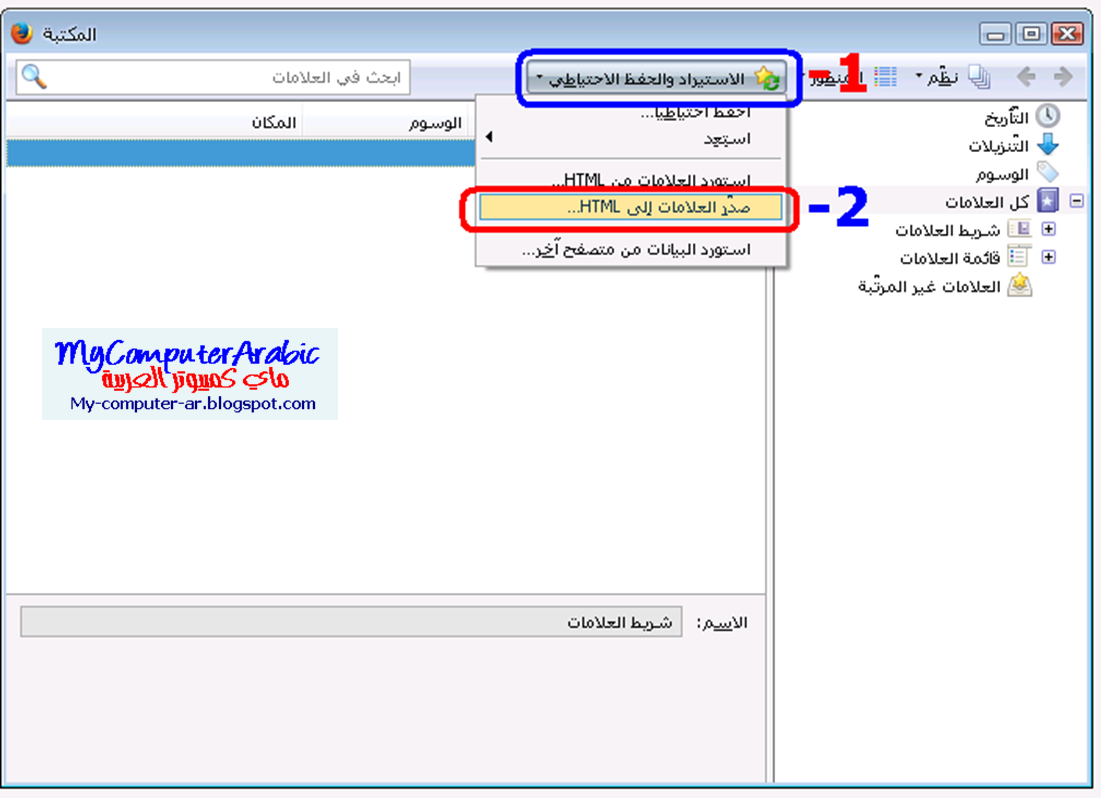
سوف تفتح لنا نأفذة جديدة بأسم " المكتبة " و من هذه النأفذة سنضغط على " الاستيراد و الحفظ الاحتياطي " فسوف تظهر لنا قائمة خيارات صغير نختار منها " صدر الملفات الي HTML ... "
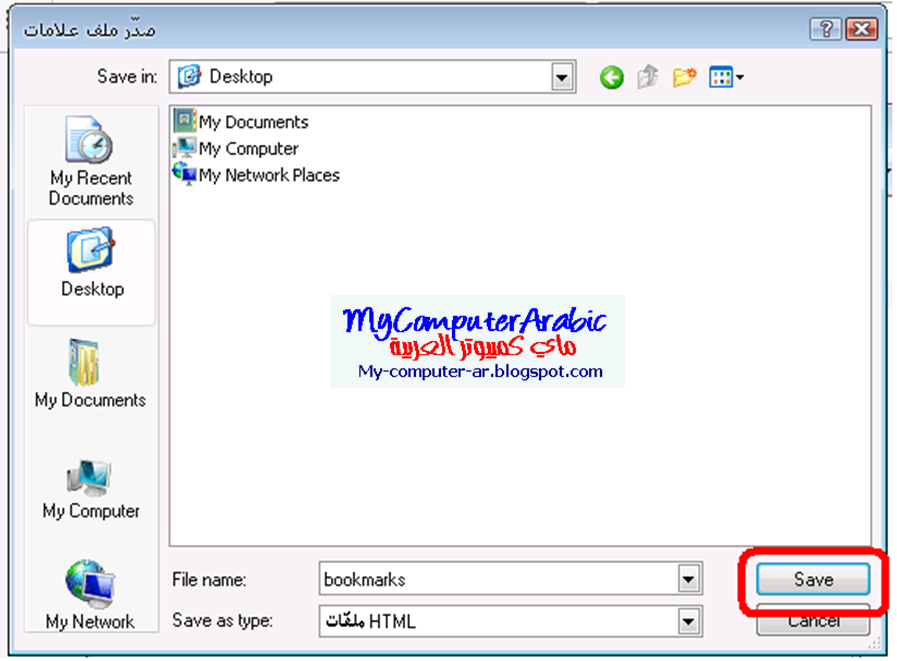
الان كل ما عليك هو اختيار مكان حفظ النسخة الاحتياطية لمفضلتك و نحن ننصح ان تحتفظ بها على احد مواقع السحابة الالكترونية لكي تظل الي الابد محفوظة بأمان :
2 - كيف تسترجع النسخة الاحتياطية
الان بعد ان قمت بعمل نسخة احتياطية و بعد ان حفظتها فى مكان امن ان تسترجعها دائماً و فى اي وقت سواء بعد اعادة تثبيت نظام التشغيل او بعد القيام بعملية فورمات لجهازك كل ما عليك هو ان تثبت اي نسخة من متصفح ميوزيلا فايرفوكس ثم تقوم بنفس الخطوات السابقة حتي تصل الي هذه الخطوة
فبدلاً من ان تختار الخيار المشار الية فى هذه الصورة عليك ان تختار الخيار الذي فوقة وهو "استورد العلامات من HTML..."
و نقوم باختيار ملف النسخة الاحتياطية الذي حفظنا من قبل :
جميع الحقوق (الصورة و التأليف و التنسيق) تحفظ الي مدونة ماي كمبيوتر العربية !